
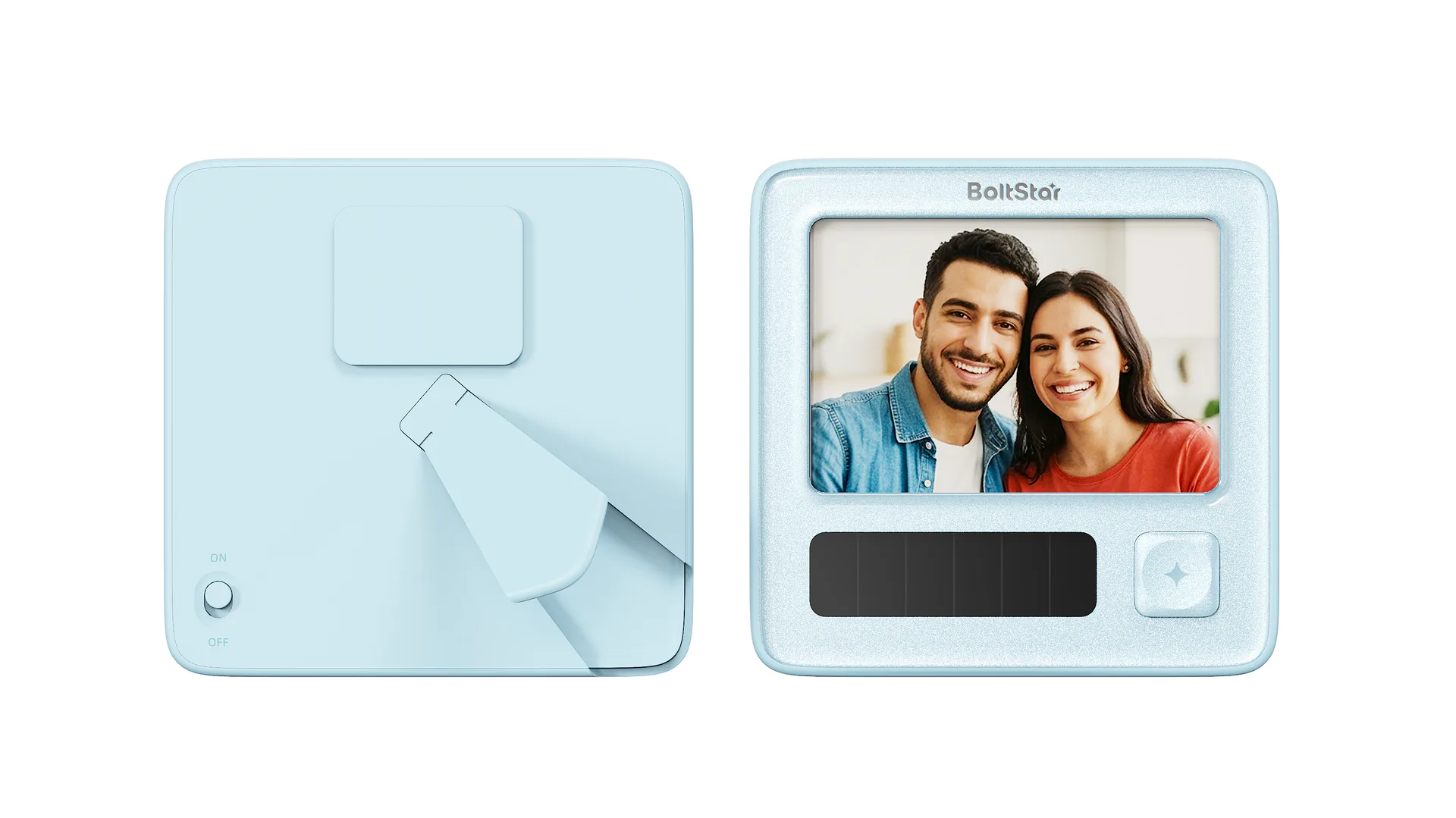
まずモデルを確認
製品ラベル、包装、注文資料のモデル名を確認してください。EF6-370 と EF6-589 の操作説明は、受け取ったハードウェアとソフトウェアのバージョンに一致している必要があります。カタログは選定用で、設置、電源、操作の要件は正式な使い方ガイドに従います。
フォトフレームの電源と画像の切り替え
フォトフレームの説明では、背面の電源ボタンで電源を入れたり切ったりします。前面の星形ボタンを 1 回押すと次の写真、2 回押すと前の写真に切り替わります。3 秒間長押しすると現在の写真が削除されるため、操作前に対象を確認してください。この説明は確認済みのフレームモデル用で、ID カードや他の製品には適用しません。
接続と写真の更新
対応するアプリまたはミニプログラムで登録・ログインし、画面に沿って機器を登録します。端末内の写真または撮影した写真を選び、必要に応じて拡大縮小や回転をして、登録済みのフレームに送ります。機器管理とアルバム管理では機器や過去の画像を管理できます。入口はソフトウェアのバージョンにより異なる場合があります。
画像が更新されない場合は?
モデル、機器の電源状態、Bluetooth またはネットワーク接続、現在登録されている機器を確認し、エラー表示と発生時刻を記録してください。解決しない場合は、製品サポートにモデル、ソフトウェアのバージョン、操作手順をお知らせください。パスワード、支払い情報、私的なアルバム全体は送信しないでください。
光エネルギーの利用と他のモデル
光による充電補助は環境と使い方に左右され、画面が保持されているだけでは残量を判断できません。ID カード、棚札、家庭用品、屋外製品には、それぞれの正式な説明をご使用ください。未確認のモデルについて、共通の配線・設置手順は提供しません。